Claude로 영상을 만든다고 하면 AI가 영상을 통째로 생성하는 모습을 떠올리기 쉬워요. 하지만 Claude는 영상 생성 모델이 아닙니다. 글자, 차트, 도형, 이미지가 어떻게 움직일지를 코드로 써서 영상을 만들어요. 그래서 문구 하나, 숫자 하나만 바꿔 다시 뽑기 쉽고, 한글 글자도 깨지지 않습니다.
이 글은 쓰는 요금제와 도구에 따라 읽을 부분을 나눠 두었어요. 아래 표에서 내게 맞는 파트를 먼저 찾고, 공통 기초와 해당 파트만 읽으면 됩니다.
내게 맞는 파트 찾기
이런 분이라면 | 읽을 부분 | 얻는 결과 |
|---|---|---|
처음 해 보는 분, 무료·Pro·Max 요금제 사용자 | 공통 기초 → PART 1 | 채팅창에서 움직이는 화면, 화면 녹화로 저장한 영상 |
Team·Enterprise 요금제 사용자 | 공통 기초 → PART 1 → PART 2 | Claude Motion에서 내보낸 MP4 |
Claude Code를 쓰는 개발자·고급 사용자 | 공통 기초 → PART 3 | 고화질 MP4, 투명 배경 MOV·WebM, 영상 편집 |
공통 기초 · 모두 읽어 주세요
Claude는 영상을 어떻게 만드나요?
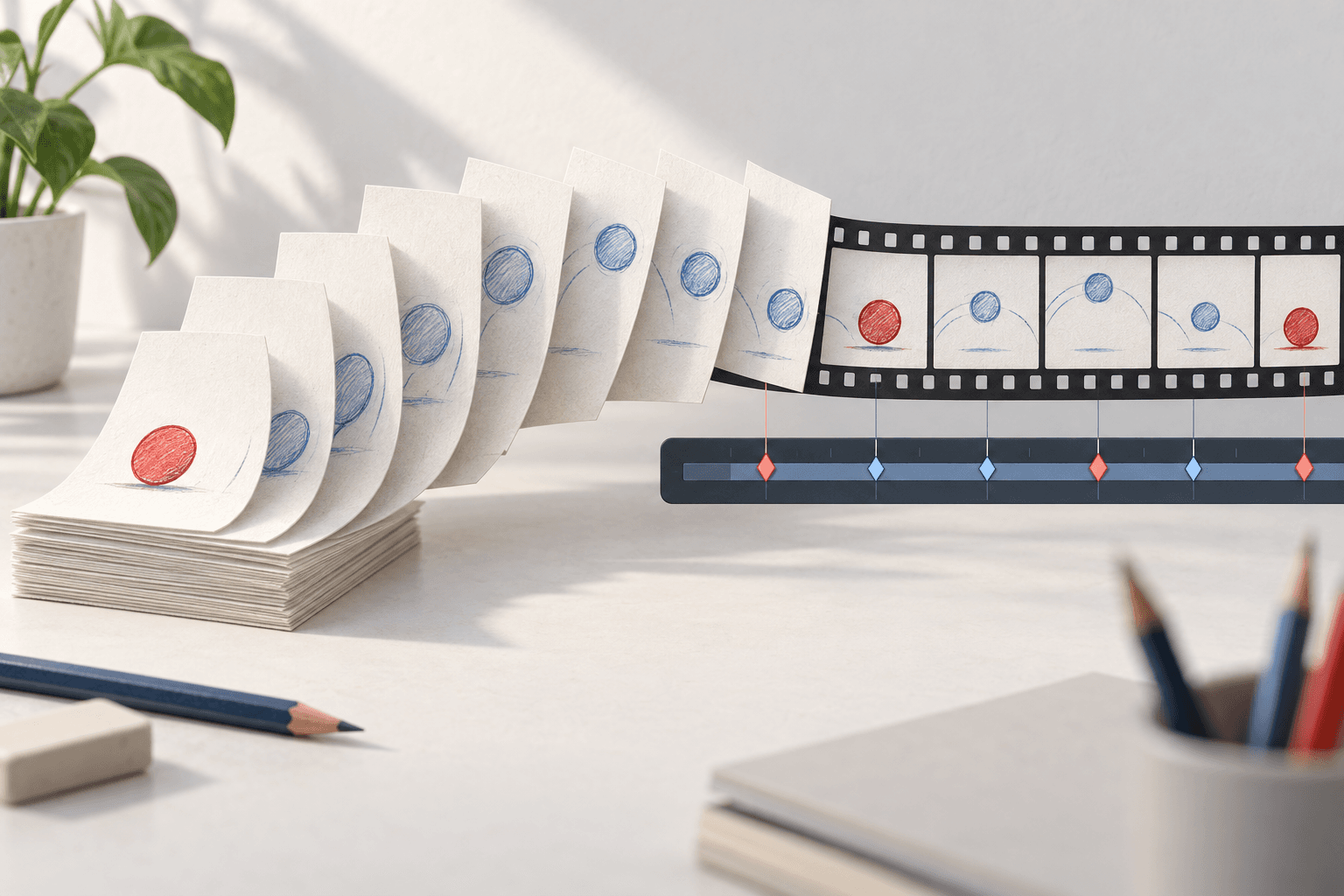
영상은 그림을 빠르게 넘기는 플립북과 같아요. 그림을 1초에 30장(30fps)씩 넘기면 움직이는 것처럼 보입니다. Claude는 이 30장을 한 장씩 그리지 않고, "첫 장에서는 제목이 아래에 숨어 있다가 20번째 장에서 제자리에 온다" 같은 규칙을 HTML·CSS·JavaScript 코드로 씁니다. 실제 그림은 브라우저가 그려요.
AI 영상 생성 도구와 무엇이 다른가요?
구분 | AI 영상 생성 도구 | Claude 모션 그래픽 |
|---|---|---|
만드는 방식 | 모델이 영상 화면을 생성 | 코드가 글자·차트·도형을 움직임 |
잘하는 것 | 실사 장면, 인물, 분위기 | 정확한 글자, 숫자, 로고, 자막 |
수정할 때 | 다시 생성하면 결과가 달라지기 쉬움 | 바꾼 부분만 바뀌고 나머지는 그대로 |
한글 글자 | 글자가 깨지는 경우가 많음 | 지정한 글꼴 그대로 표시 |
반복 제작 | 편마다 결과가 달라짐 | 같은 틀에 문구만 바꿔 여러 편 제작 |
그래서 둘을 함께 쓰면 좋아요. 배경이 되는 실사 장면은 AI 영상 도구로 만들고, 글자·자막·로고는 Claude로 투명 배경 영상을 만들어 그 위에 겹치는 방식입니다. Anthropic도 Claude Motion은 영상 생성 모델을 쓰지 않기 때문에 실사 장면이나 인물은 만들지 않는다고 안내하고 있어요(Claude 고객센터).
화면 크기와 프레임 수
용도 | 해상도 | 비율 |
|---|---|---|
유튜브 본편 | 1920×1080 (4K는 3840×2160) | 16:9 |
유튜브 쇼츠, 릴스, 틱톡 | 1080×1920 | 9:16 |
인스타그램 피드 | 1080×1080 / 1080×1350 | 1:1 / 4:5 |
fps는 편집 프로그램의 시퀀스와 같은 값(24·30·60)으로 맞추세요. 다르면 프레임이 중복되거나 빠집니다. 유튜브는 업로드 형식으로 MP4 컨테이너, H.264 영상 코덱, AAC-LC 오디오 코덱을 권장해요(YouTube 고객센터).
세이프존(글자를 두면 안 되는 자리)
16:9: 핵심 글자는 화면 가장자리에서 5~8% 안쪽에 둡니다.
9:16: 위쪽 약 250px(검색·카메라 아이콘), 아래쪽 약 400px(설명·버튼), 오른쪽 아이콘 줄은 비워 둡니다.
플랫폼마다 화면 위 버튼 위치가 조금씩 달라서, 위 수치는 실무에서 쓰는 보수적인 기준이에요.
글자 크기와 노출 시간
화면 폭 1080px 기준 최소 크기는 제목 84px, 보조 문구 44px, 라벨 32px입니다. 폭이 1920px이면 1.5~1.8배로 키우세요.
글자는 등장한 뒤 2초 이상 멈춰 있어야 읽을 수 있어요.
한 화면에는 메시지를 하나만 넣고, 내용이 많으면 장면을 나눕니다.
움직임 타이밍(30fps 기준)
항목 | 권장값 |
|---|---|
등장 | 12~26프레임(0.4~0.9초), 감속(ease-out) |
퇴장 | 등장보다 짧게, 가속(ease-in) |
단어·요소 사이 간격 | 3~6프레임 |
강조 | 살짝 튕기는 오버슈트, 꼭 필요한 곳에만 |
음악 박자 맞추기 | 1박 = fps × 60 ÷ BPM. 30fps에 120BPM이면 15프레임 |
압축에 대비하기
1px 선이나 촘촘한 무늬는 압축하면 깜빡입니다. 선은 2px 이상으로 그려 달라고 하세요.
어두운 그라데이션은 계단처럼 보이기 쉬워요. 옅은 노이즈를 얹으면 줄어듭니다.
숫자 카운터는 자릿수 폭이 같은 숫자(고정폭 숫자)로 표시해 달라고 하세요. 숫자가 올라갈 때 좌우로 떨리지 않아요.
출력 형식 고르기
목적 | 형식 | 만드는 곳 |
|---|---|---|
업로드용 완성본 | MP4(H.264) | Claude Motion(PART 2), Claude Code(PART 3) |
편집 프로그램 합성용 | MOV(ProRes 4444), 투명 배경 유지 | Claude Code(PART 3) |
웹 재생용 투명 영상 | WebM(VP9) | Claude Code(PART 3) |
바로 쓰는 모션 그래픽 템플릿 8종
자주 쓰는 장면을 템플릿으로 만들어 두면, 문구와 색만 바꿔 계속 새 영상을 만들 수 있어요. 붕어빵 틀은 그대로 두고 속만 바꾸는 셈이에요. 어느 파트에서든 Claude에게 아래 이름과 움직임을 그대로 설명하면 같은 결과를 얻을 수 있습니다. 8종이 실제로 움직이는 모습은 Claude로 만든 템플릿 미리보기 페이지에서 볼 수 있어요.
템플릿 | 비율 | 길이 | 용도 | 핵심 움직임 |
|---|---|---|---|---|
오프닝 제목 | 16:9 | 4초 | 영상 첫머리 | 단어 단위로 아래에서 올라오기 → 마지막 줄 강조 → 밑줄 긋기 |
로고 등장 | 16:9 | 4초 | 인트로·아웃트로 | 원 그리기 → 로고 튀어나오기 → 파동 → 이름 펼치기 → 빛 반사 |
숫자 카운터 | 16:9 | 3.5초 | 성과 강조 | 0부터 숫자 올라가기 + 원형 게이지 채우기 |
막대 차트 | 16:9 | 5초 | 데이터 보여 주기 | 막대가 차례로 자라고 가장 큰 값만 강조색 |
엔딩 화면 | 16:9 | 5초 | 구독 유도 | 버튼 튀어나온 뒤 두근거림, 유튜브 추천 영상 자리 비우기 |
숏폼 오프닝 | 9:16 | 4초 | 첫 1초 붙잡기 | 줄 단위로 쾅 내려앉기 + 화면 흔들림 + 형광펜 강조 |
이름 자막 | 16:9 투명 | 5초 | 인물 소개 | 세로 바 → 패널 펼치기 → 이름·직함, 퇴장은 역순 |
음성 자막 | 9:16 투명 | 5초 | 말하는 단어 강조 | 단어별 타임스탬프에 맞춰 현재 단어 하이라이트 |
음성 자막은 Whisper 같은 음성 인식 도구나 SRT 파일에서 단어별 시간 정보를 받아 만듭니다. 투명 템플릿 두 가지는 Claude Code(PART 3)에서 MOV(ProRes 4444)로 내보내 촬영본 위에 겹쳐 씁니다.
자주 하는 실수
fps가 편집 시퀀스와 다르기: 프레임이 중복되거나 빠져서 끊겨 보여요.
글자를 웹페이지처럼 작게 쓰기: 휴대폰에서는 읽히지 않아요. 제목은 84px 이상으로 쓰세요.
세이프존에 글자 두기: 숏폼에서는 위아래 버튼이 글자를 가립니다.
투명하게 써야 할 영상을 MP4로 내보내기: MP4(H.264)와 화면 녹화는 투명 배경을 저장하지 못해요. 합성용은 MOV(ProRes 4444)로 내보내세요.
PART 1 · 누구나: 채팅에서 바로 만들기
어떻게 요청하나요?
평소 쓰는 Claude 채팅창에 "신제품 소개를 모션 그래픽으로 만들어 줘"처럼 요청하면 됩니다. Claude가 움직이는 화면을 HTML로 만들어 대화창 옆 아티팩트 창에서 바로 재생해 줘요. 아티팩트는 무료 요금제를 포함한 모든 요금제에서 쓸 수 있습니다(Claude 고객센터).
마음에 들지 않는 부분은 "제목을 더 크게", "0.5초 더 천천히"처럼 말로 고치면 돼요.
템플릿 여러 개를 한 페이지에 모아 보거나, 글자와 색을 직접 바꿔 보는 조작 화면까지 만들어 달라고 할 수 있어요. 이 글의 템플릿 8종도 이렇게 채팅에서 만든 페이지로 먼저 확인했습니다. 실제 결과물은 템플릿 미리보기 페이지에서 직접 움직여 볼 수 있어요.
처음부터 "나중에 영상으로 뽑을 수 있게 프레임 번호로 움직이게 만들어 줘"라고 요청해 두면, 같은 HTML을 PART 3 방식으로 그대로 MP4로 만들 수 있어요.
영상 파일로 저장하려면?
결과물은 웹페이지라서 화면을 녹화해 저장합니다. Windows는 캡처 도구의 녹화 기능, Mac은 Shift+Command+5로 녹화할 수 있어요.
화면 녹화는 화면 해상도와 컴퓨터 성능에 따라 끊길 수 있어요. 업로드용 고화질이 필요하면 Team·Enterprise는 PART 2, Claude Code 사용자는 PART 3을 보세요.
프롬프트 템플릿 5종
대괄호 [ ] 안만 내 내용으로 바꿔 채팅창에 붙여 넣으세요. 시간은 초로, 크기는 숫자로 적을수록 결과가 정확해요. 코드 용어가 보여도 Claude에게 주는 지시라서 그대로 복사하면 됩니다.
프롬프트 1. 초간단: 아이디어만 있을 때
[신제품 출시]를 알리는 5초짜리 세로 모션 그래픽을 만들어 줘. 핵심 문구는 "[지금 바로 만나 보세요]"야.프롬프트 2. 간단: 화면 크기, 문구, 움직임 순서를 직접 정할 때
HTML로 모션 그래픽을 만들어 줘.

- 화면: 1080×1920(세로), 30fps, 5초
- 문구: 제목 "[제목]", 보조 문구 "[보조 문구]"
- 움직임
  · 0~0.7초: 제목이 아래에서 올라온다
  · 0.7~4초: 그대로 멈춰 있다
  · 4~5초: 부드럽게 사라진다
- 색: 배경 [짙은 남색], 강조 [#FF5A36]
- 문구와 색은 코드 맨 위 설정값만 바꾸면 되게 해 줘
- 모든 움직임은 프레임 번호로 계산해 줘(CSS 애니메이션은 쓰지 마)
프롬프트 3. 파일 첨부: 소개서, 제안서, 엑셀이 있을 때
첨부한 [회사소개서.pdf]를 읽고 30초짜리 모션 그래픽 영상을 만들어 줘.

1. 먼저 영상에 넣을 핵심 문장 5개와 숫자 3개를 뽑아서 보여 줘
2. 내가 확인하면, 장면 6~8개로 된 스토리보드를 표로 정리해 줘(장면마다 시간·문구·움직임)
3. 스토리보드대로 HTML 모션 그래픽을 만들어 줘
   - 1920×1080, 30fps
   - 자료에 있는 로고와 색을 그대로 쓰고, 사진이 있으면 장면 배경으로 활용해
   - 엑셀·CSV 데이터는 막대나 선 차트 장면으로 바꿔 줘
   - 숫자와 고유명사는 원본과 똑같이 쓰고, 자료에 없는 내용은 지어내지 마
4. 나중에 영상 파일로 뽑을 수 있게 모든 움직임은 프레임 번호로 계산해 줘
프롬프트 4. URL: 제품 페이지나 기사를 영상으로 바꿀 때
Claude가 웹 페이지를 열 수 있어야 해요. 채팅에서 쓴다면 웹 검색 기능을 켜 두세요.
[https://example.com/product] 페이지를 읽고 15초짜리 세로 홍보 영상을 만들어 줘.

1. 페이지에서 제품명, 핵심 장점 3개, 가격이나 수치, 브랜드 색을 찾아 정리해 줘(못 찾은 항목은 비워 두고 알려 줘)
2. 첫 1초에 시선을 붙잡을 훅 문구를 3개 제안해 줘
3. 내가 고른 훅으로 장면을 구성해서 HTML 모션 그래픽을 만들어 줘
   - 1080×1920, 30fps
   - 위 250px, 아래 400px는 비워 둬(플랫폼 버튼 자리)
   - 페이지에 없는 내용은 지어내지 마
4. 나중에 영상 파일로 뽑을 수 있게 모든 움직임은 프레임 번호로 계산해 줘
프롬프트 5. 참고 이미지: 마음에 드는 디자인의 스타일만 가져올 때
첨부한 참고 이미지 [3장]의 스타일을 먼저 분석해서 정리해 줘(색 조합, 글꼴 느낌, 글자 크기 비율, 여백, 배치).

그 스타일로 "[내 문구]"를 담은 5초짜리 [세로] 모션 그래픽을 HTML로 만들어 줘.
- 가져올 것: 색 조합, 글자 크기 비율, 배치 방식
- 가져오지 말 것: 원본에 있는 로고, 사진, 문구
- 움직임은 이미지 분위기에 맞게 제안하고, 프레임 번호로 계산해 줘
프롬프트를 만들어 주는 프롬프트
무엇을 적어야 할지 모르겠다면 이 프롬프트부터 붙여 넣으세요. Claude가 빠진 항목만 추천값과 함께 물어본 뒤 제작 프롬프트를 완성해 줍니다. Claude가 임의로 정한 값도 따로 알려 주니 확인하고 고치기 쉬워요. PART 2, PART 3에서도 그대로 쓸 수 있습니다.
너는 모션 그래픽 기획자야. 내가 만들고 싶은 영상을 듣고, Claude에게 그대로 붙여 넣을 모션 그래픽 제작 프롬프트를 써 줘.

## 진행 순서
1. 아래 항목 중 내가 말하지 않은 것만 한 번에 물어봐. 질문은 5개 이내로 하고, 항목마다 추천값을 함께 적어 줘.
   - 목적과 보는 사람(예: 신제품 홍보, 사내 발표)
   - 올릴 곳과 화면 비율(유튜브 16:9, 숏폼 9:16, 피드 1:1)
   - 길이(초)
   - 꼭 들어갈 문구와 숫자
   - 브랜드 색, 글꼴, 로고
   - 분위기(예: 깔끔하게, 힘 있게, 귀엽게)
   - 참고 자료(파일, URL, 참고 이미지)
   - 음악 빠르기(BPM)
   - 만들 곳(일반 채팅, Claude Motion, Claude Code)과 받을 파일(MP4, 투명 배경 MOV)
2. 내가 "알아서 해"라고 하면 추천값으로 채워.
3. 답을 받으면 아래 형식으로 프롬프트를 완성해.

## 완성 프롬프트 형식
- 바로 복사할 수 있게 코드 블록 하나에 담는다
- 순서: 기본 규격 → 장면 구성(장면마다 시간·문구·움직임) → 움직임 원칙 → 제작 방식 → 출력 → 검수
- 시간은 "0~0.7초"처럼 숫자로, 움직임은 "아래에서 올라온다"처럼 눈에 보이게 쓴다
- 장면 하나에는 메시지를 하나만 넣는다

## 완성 프롬프트에 꼭 넣을 규칙
- HTML 파일 하나로 만들고, 모든 화면은 프레임 번호로 계산한다(CSS 애니메이션·setTimeout·Math.random 금지)
- 문구·색·데이터는 맨 위 설정값으로 분리한다
- 글자 크기는 화면 폭 1080px 기준으로 제목 84px, 본문 44px 이상
- 글자는 등장한 뒤 2초 이상 멈춰 있게 한다
- 세로 영상은 위 250px, 아래 400px를 비운다
- 자료에 없는 사실이나 숫자는 지어내지 않는다
- 만들 곳이 Claude Code라면, 마지막에 프레임을 캡처해 ffmpeg로 MP4를 만들고 대표 프레임을 이미지로 확인해 겹치거나 잘린 곳을 고친다

## 마지막에 덧붙일 것
- 완성 프롬프트 아래에, 내가 정하지 않아서 네가 임의로 정한 값을 목록으로 보여 줘

내가 만들고 싶은 영상: [여기에 한두 줄로 적기]
PART 2 · Team·Enterprise 사용자만: Claude Motion
Claude Motion은 무엇인가요?
Claude Motion은 2026년 10월 베타로 공개된 아티팩트 템플릿이에요. PART 1의 채팅 방식에 MP4 내보내기와 부분 수정 편집기가 더해졌다고 보면 됩니다. 영상 생성 모델을 쓰지 않고, 첨부한 글·차트·도형·이미지를 코드로 움직여 짧은 애니메이션을 만들어요(Claude 고객센터).
어떻게 시작하나요?
채팅에서 애니메이션을 요청하거나, 입력창의 Output에서 Motion을 고르거나, 아티팩트 탭에서 Motion 템플릿을 골라 시작합니다.
보고서, 데이터, 이미지를 첨부하면 그 내용으로 만들어 줍니다.
단어, 숫자, 타이밍처럼 한 부분만 고쳐 달라고 하면 나머지는 그대로 둡니다. 편집기에서 직접 고칠 수도 있어요.
완성되면 Export에서 MP4를 고르면 됩니다. 만든 애니메이션은 처음에 나만 볼 수 있고, 공유하려면 Share를 누르세요.
관리자가 알아 둘 것
Team 요금제는 기본으로 켜져 있어요.
Enterprise 요금제는 기본으로 꺼져 있어서, 소유자가 조직 설정의 Artifacts 메뉴에서 켜야 합니다. 맞춤 역할로 특정 그룹에만 열어 줄 수도 있어요.
요금제 사용량에 포함되고, 길거나 복잡한 애니메이션일수록 일반 메시지보다 사용량을 많이 씁니다.
Claude Motion용 프롬프트 예시
Claude Motion에서는 "HTML로", "프레임 번호로", "MP4로 내보내 줘" 같은 제작 방식 문장이 필요 없어요. 대신 공식 안내대로 보는 사람, 재생할 곳, 대략적인 길이를 꼭 적어 주세요. PART 1의 프롬프트를 쓸 때도 제작 방식 문장만 빼면 됩니다.
첨부한 [2분기 실적 보고서.pdf]로 사내 발표용 애니메이션을 만들어 줘.

- 보는 사람: [임원진]
- 재생할 곳: [회의실 대형 화면]
- 길이: 약 [30초]
- 핵심 숫자 3개를 장면마다 하나씩 크게 보여 주고, 차트는 막대가 차례로 자라게 해 줘
- 강조색은 우리 브랜드 색 [#FF5A36]으로 써 줘
- 자료에 없는 숫자는 넣지 마
PART 3 · Claude Code 사용자만: 고화질 MP4와 영상 편집
어떤 과정으로 만들어지나요?
Claude Code는 내 컴퓨터에서 파일을 만들고 명령을 실행할 수 있어서, HTML 작성부터 캡처와 인코딩까지 한 번에 맡길 수 있습니다. 쓰는 도구는 무료인 Node.js, Playwright, ffmpeg예요.
요청하기: 화면 크기, 길이, 문구, 움직임 순서를 적어 요청합니다.
HTML 만들기: Claude가 프레임 번호에 따라 화면을 그리는 HTML 파일을 만듭니다.
미리 보기: 브라우저에서 재생해 보고 고칠 점을 요청합니다.
프레임 캡처: 화면 없이 돌아가는 브라우저(Playwright)가 프레임마다 화면을 그려 PNG 이미지로 저장합니다. 5초 × 30fps면 150장이에요.
MP4로 묶기: ffmpeg가 이미지를 순서대로 묶어 영상 파일을 만듭니다.
왜 프레임 번호로 계산해야 하나요?
화면을 한 장 캡처하는 데는 1/30초보다 오래 걸리는 경우가 많아요. 테스트 PC에서 1080×1920 화면 150장을 캡처하는 데 약 15초가 걸렸습니다. 시계를 따라 움직이는 CSS 애니메이션은 캡처하는 동안에도 계속 흘러가서, 장면이 건너뛰거나 어긋난 영상이 나와요. 모든 움직임을 프레임 번호로 계산하면 몇 번을 캡처해도 같은 장면이 나옵니다.
이렇게 요청하세요
1080×1920 세로, 30fps, 5초짜리 모션 그래픽을 HTML로 만들어 줘.
모든 움직임은 프레임 번호로 계산하고, 다 만들면 Playwright로 프레임을 한 장씩 캡처해서 ffmpeg로 MP4까지 만들어 줘.
필요한 프로그램이 설치돼 있지 않으면 설치 방법부터 알려 줘.
다른 영상 위에 겹칠 자막이나 로고라면 "배경을 투명하게 해서 MOV(ProRes 4444)로도 내보내 줘"라고 덧붙이세요.
PART 1에서 채팅으로 만든 HTML이 있다면 "이 HTML을 프레임 번호로 캡처할 수 있게 고친 뒤 MP4로 만들어 줘"라고 하면 됩니다.
이 과정은 직접 실행해 확인했어요. 1080×1920 화면 150장을 캡처하고 MP4로 묶는 데 1분이 채 걸리지 않았습니다.
여러 장면짜리 영상을 한 번에 만드는 프롬프트
너는 모션 디자이너야. 아래 기획대로 HTML 모션 그래픽을 만들고 영상 파일까지 내보내 줘.

## 기본 규격
- 1920×1080(가로), 30fps, 총 15초
- 글꼴: Pretendard(없으면 Noto Sans KR)
- 색: 메인 [#FF5A36], 보조 [#4F7CFF], 배경 [#0B0D12]
- 핵심 글자는 화면 가장자리에서 8% 이상 안쪽에 둔다

## 장면 구성
1) 0~3초 · 오프닝: "[제목]"이 단어 단위로 아래에서 올라온다(단어 사이 4프레임)
2) 3~7초 · 숫자: [87.5%]가 0부터 올라가고 원형 게이지가 함께 찬다
3) 7~12초 · 차트: [1~6월 데이터]를 막대로 하나씩 키우고, 가장 큰 값만 강조색으로 칠한다
4) 12~15초 · 엔딩: 로고와 "[구독하기]" 버튼이 튀어나온 뒤 살짝 두근거린다
장면 전환은 0.5초, 밀기·닦아내기·디졸브 중 어울리는 것으로 한다

## 움직임 원칙
- 등장은 감속(ease-out), 퇴장은 가속(ease-in), 강조할 때만 살짝 튕기게(overshoot)
- 글자는 등장한 뒤 2초 이상 멈춰 있게 한다
- 주요 등장 시점은 [120BPM] 음악 박자에 맞춰 15프레임 간격으로 둔다

## 제작 방식
- HTML 파일 하나로 만들고, 모든 화면은 renderFrame(프레임 번호) 함수 하나로 그린다
- CSS 애니메이션, setTimeout, Math.random은 쓰지 않는다
- 문구·색·데이터는 맨 위 CONFIG 객체로 분리한다
- 브라우저에서 재생 버튼과 타임라인 막대로 미리 볼 수 있게 한다

## 출력
- 프레임을 한 장씩 PNG로 캡처한 뒤 ffmpeg로 MP4(H.264)로 묶는다
- 다른 영상 위에 겹칠 요소(하단 자막 등)는 투명 배경 MOV(ProRes 4444)로 따로 내보낸다

## 검수
- 0.5초, 장면별 중간, 마지막 프레임을 이미지로 확인하고 글자가 겹치거나 잘린 곳을 고친다
말로 하는 영상 편집 7가지
이미 있는 영상도 말로 편집할 수 있어요. Claude Code에 아래처럼 요청하면 Claude가 ffmpeg 명령을 만들어 실행합니다. 표의 요청은 모두 테스트 영상으로 직접 실행해 결과를 확인했어요.
하고 싶은 일 | 이렇게 요청하세요 | 알아 두면 좋은 점 |
|---|---|---|
구간 자르기 | "main.mp4에서 2초부터 7초까지만 잘라서 cut.mp4로 저장해 줘" | 자르는 지점이 정확하도록 그 구간만 다시 인코딩해요. |
여러 영상 이어 붙이기 | "intro.mp4, main.mp4, outro.mp4를 순서대로 이어 붙여 줘" | 해상도·fps가 같으면 화질 손실 없이 바로 붙어요. 다르면 먼저 맞춰 달라고 하세요. |
배경음악 넣기 | "원래 소리는 두고 bgm.mp3를 30% 볼륨으로 깔아 줘. 마지막 2초는 서서히 줄여 줘" | 내레이션이 있는 영상은 음악 볼륨을 20~30%로 낮추는 것이 무난해요. |
자막·로고 겹치기 | "footage.mp4 위에 lower-third.mov(투명 배경)를 3초부터 겹쳐 줘" | AI로 만든 배경 영상이나 촬영본 위에 Claude로 만든 자막을 얹을 때 써요. |
자막 파일 입히기 | "subs.srt 자막을 Pretendard 글꼴로 영상에 입혀 줘" | 글꼴이 컴퓨터에 설치돼 있어야 해요. 없으면 기본 글꼴로 바뀌어요. |
가로를 세로로 바꾸기 | "16:9 영상을 9:16 숏폼으로 바꿔 줘. 빈 곳은 원본을 흐리게 깔아서 채워 줘" | 원본이 세이프존 안에 들어오는지 함께 확인해 달라고 하세요. |
썸네일 뽑기 | "3초 지점 화면을 썸네일 이미지로 저장해 줘" | 여러 지점을 뽑아 비교한 뒤 고르면 편해요. |
Claude Code에서 자주 하는 실수
CSS 애니메이션으로 만들기: 미리 보기는 멀쩡해도 캡처한 영상이 어긋납니다. 프레임 번호로 계산하게 하세요.
글꼴을 불러오기 전에 캡처하기: 첫 몇 장이 기본 글꼴로 찍혀요. 글꼴을 다 불러온 뒤에 캡처하게 해 달라고 하세요.
투명 배경인데 배경색을 칠해 둔 채 캡처하기: 배경을 비우고 투명 배경 옵션으로 캡처해야 MOV에 알파 채널이 남아요.
부록: ffmpeg 출력 명령
캡처한 PNG 프레임(frames/0000.png부터)을 직접 묶고 싶다면 아래 명령을 쓰세요. 모두 직접 실행해 확인한 명령입니다(FFmpeg 코덱 문서).
# 업로드용 MP4 (H.264)
ffmpeg -framerate 30 -i frames/%04d.png -c:v libx264 -pix_fmt yuv420p -crf 18 out.mp4

# 편집 프로그램 합성용 투명 MOV (ProRes 4444)
ffmpeg -framerate 30 -i frames/%04d.png -c:v prores_ks -profile:v 4444 -pix_fmt yuva444p10le out.mov

# 웹 재생용 투명 WebM (VP9)
ffmpeg -framerate 30 -i frames/%04d.png -c:v libvpx-vp9 -pix_fmt yuva420p -b:v 0 -crf 30 out.webm
정리
Claude로 영상을 만드는 핵심은 움직임을 코드로, 그것도 프레임 번호로 쓰게 하는 데 있어요. 누구나 채팅창에 "모션 그래픽으로 만들어 줘"라고 하는 것부터 시작할 수 있습니다. Team·Enterprise 사용자는 Claude Motion에서 MP4로 바로 내보내고, 고화질이나 투명 배경 소스, 대량 제작, 편집까지 필요하다면 Claude Code를 쓰세요.
AI 검색 답변에서도 유튜브 같은 영상 콘텐츠의 인용이 늘고 있어요(팀하이가 정리한 AI 검색 플랫폼별 인용 생태계와 유튜브의 부상). 만든 영상과 콘텐츠가 AI 검색에서 얼마나 보이는지 궁금하다면 GEO 솔루션 팀하이에서 확인해 보세요.